 |
| ◆ VRC-PRO TURBO RACING ソフトウェア ダウンロード 初期設定 |
【 内容 】
・ ソフトウェア の ダウンロード と インストール。
・ 送信機 の 3ch スイッチ を 押す と コースアウト からの 復帰 するように 設定 します。
※ 通常 は パソコン の キーボード より 「 スペース 」 を 押して、「 コース復帰 」 を行います。
※ スイッチ を 割り当てる ことにより、走行中 は プロポ の 操作 だけに 集中 できます。
|
|
1. ソフトウェア の ダウンロード と インストール は 下記 を 参考 に 行って下さい。
VRC-PRO 無料 ダウンロード
※ ソフトウェア の アップデート ( 更新 )等 に 時間 が掛かる為、その間 に 各部 の 設定 を 行います。 |
|
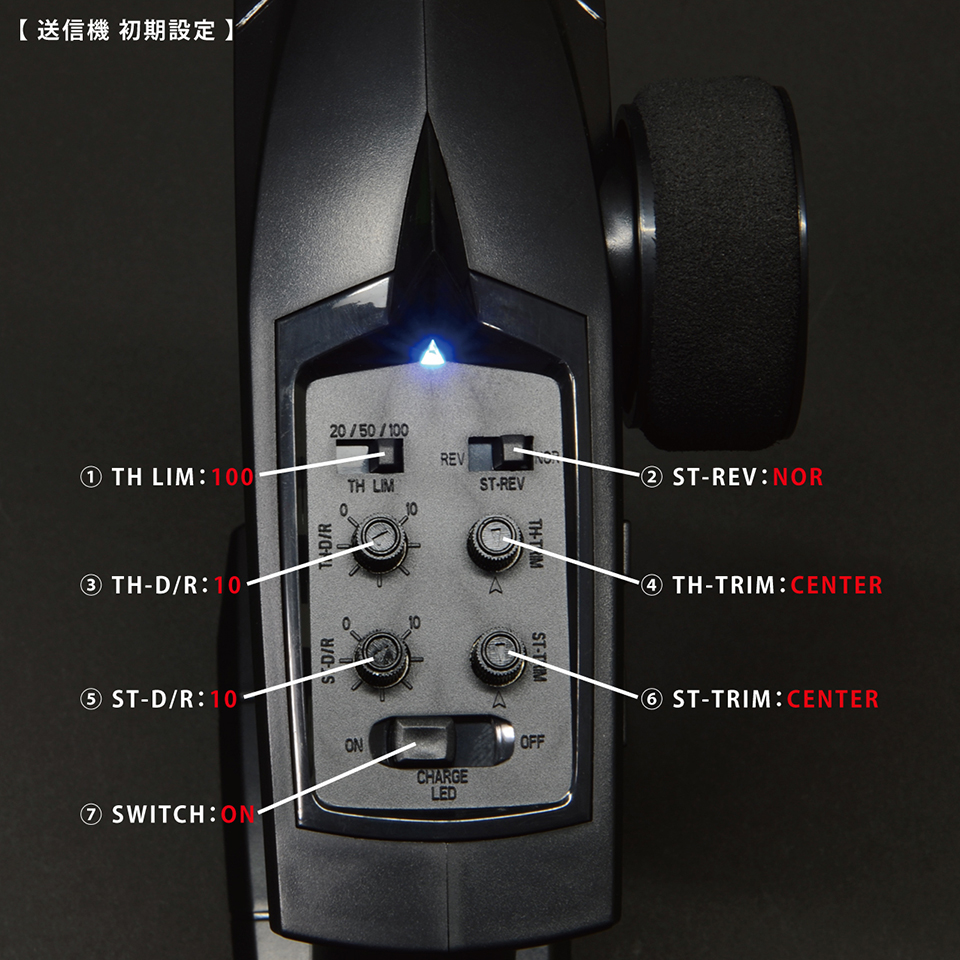 |
2. 送信機 の 設定 を 上記画像 を 参考 に 赤 文字 の 値 に 合わせます。
① TH LIM : 100 ( スロットル リミット : 100 )
② ST-REV : NOR ( ステアリング リバース : ノーマル )
③ TH-D/R : 10 ( スロットル デュアルレート:10 )
④ TH-TRIM : CENTER ( スロットル トリム : 中央 )
⑤ ST-D/R : 10 ( ステアリング デュアルレート : 10 )
⑥ ST-TRIM : CENTER ( ステアリング トリム : 中央 )
⑦ SWITCH : ON ( スイッチ : ON ) |
|
3. Windows にて 送信機 の 動作確認 の為、下記 を 参考 に 設定 を 行います。
Windows10
Windows11
※ 動作確認 の 為、送信機 ・ 受信機 ・ USBアダプター ・ USBケーブル : Type-C ( 高速データ 転送用 ) を 使用します。
|
|
4. ソフトウェア の ダウンロード → インストール → アップテート ( 更新 ) が 終了 しましたら、下記 の 設定 を行います。
VRC-PRO 初期設定
※ 次 は 送信機 の 3ch スイッチ に 設定 を 行います。
|
|
| 5. USBアダプター を パソコン に 接続 し、送信機 の 電源 を 「 ON 」 にします。 |
|
| 6. VRC-PRO ソフトウェア を 起動 します。 |
|
 |
| 7. ホーム画面:下部 の 赤 矢印 「 Options 」 を クリック します。 |
|
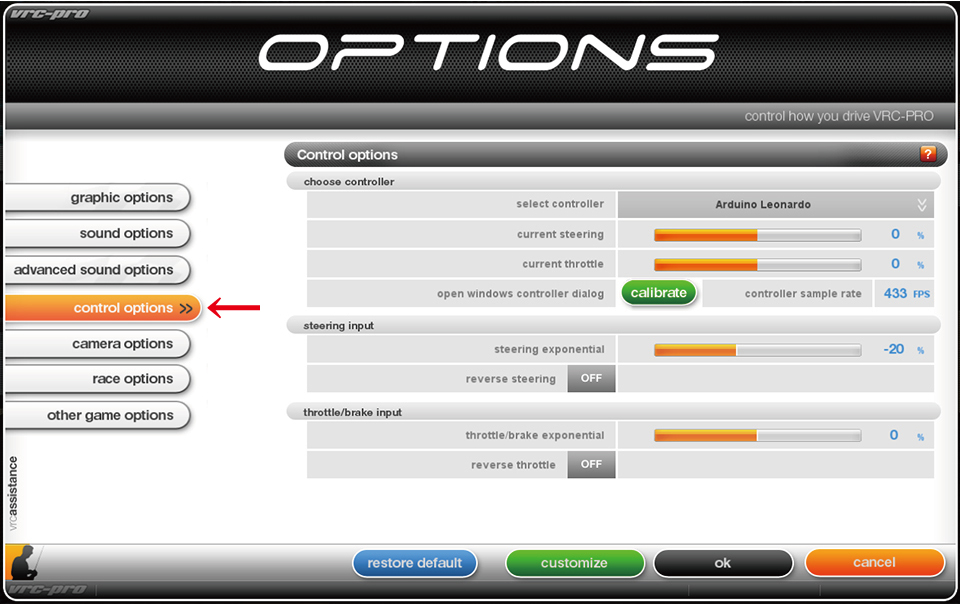 |
| 8. 赤 矢印部 の 項目 より 「 control options 」 を 選択 します。 |
|
 |
| 9. 赤 矢印部 の 「 customize 」 を クリック します。 |
|
 |
| 10. 赤 矢印部 の 「 restore default 」 を クリック し、初期化 します。 |
|
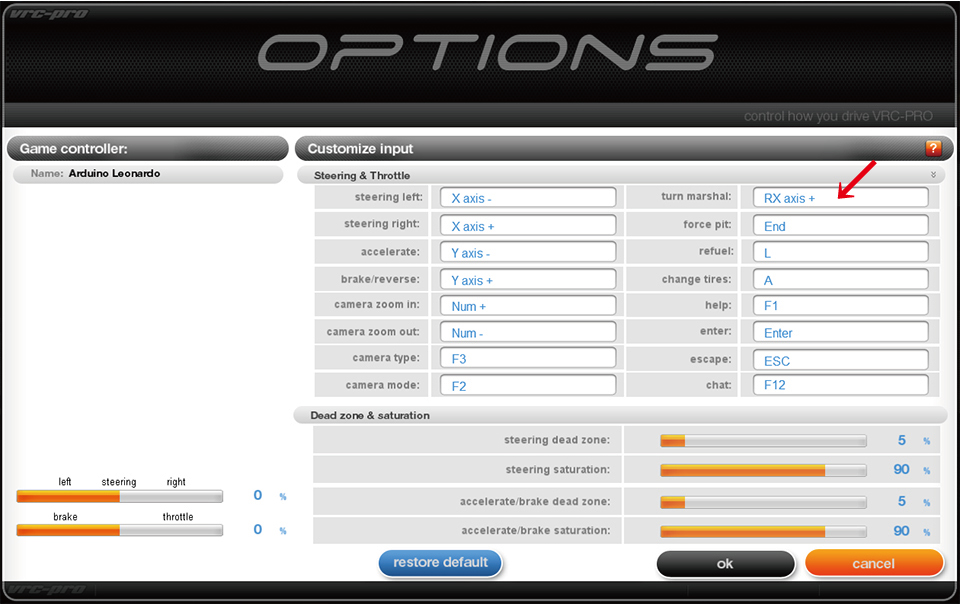 |
11. turn marshal : の 赤 矢印部 を クリック し、 「 RX axis + 」 に 変更 されます。
※ 送信機 の 3ch スイッチ へ 「 コース復帰 」 が 割り当て られました。
|
|
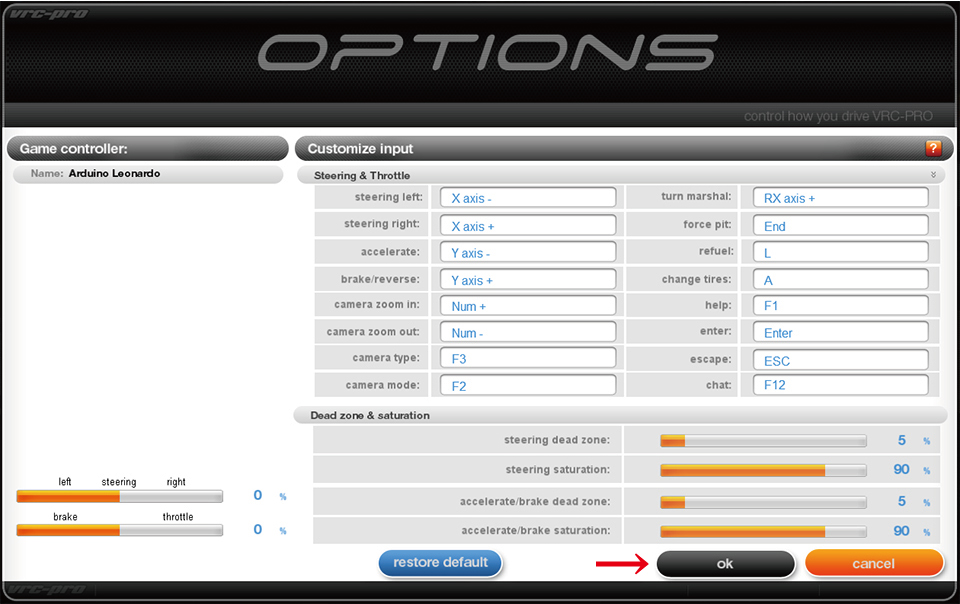 |
| 12. 赤 矢印部 の 「 OK 」 を クリック し、3ch スイッチ の 設定 が 完了 となります。 |
|
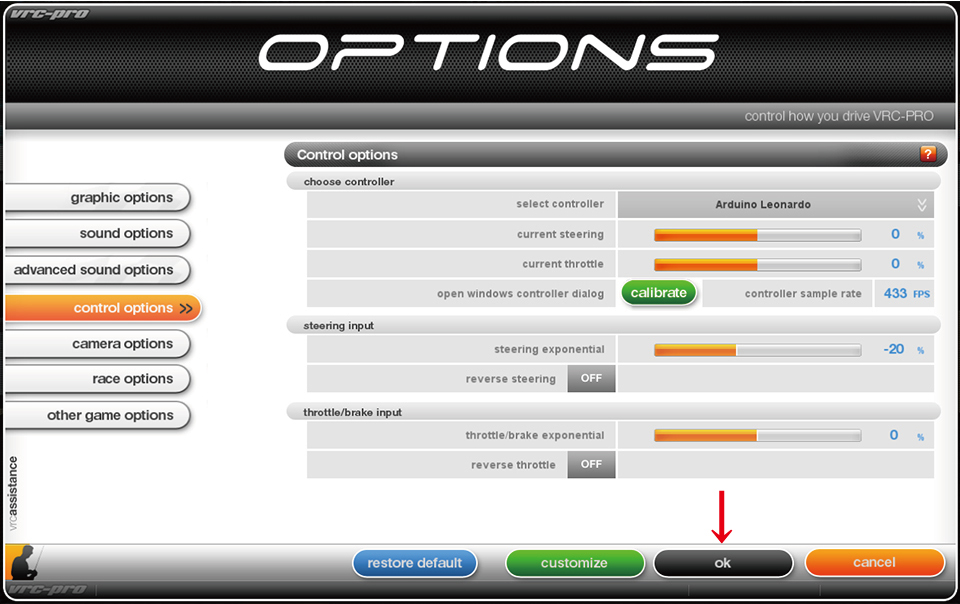 |
| 13. 赤 矢印部 の 「 OK 」 を クリック し、「 Options 」 設定 が 完了 となります。 |
|
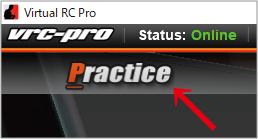 |
| 14. スイッチ 割り当て の 確認 の為、画面左上の 赤 矢印部 「 Practice 」 を クリック します。 |
|
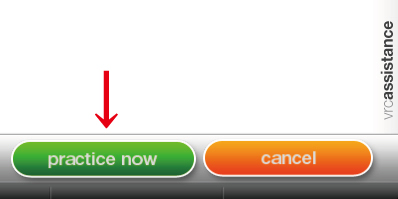 |
15. 赤 矢印部 の 「 Practice now 」 を クリック します。
※ コース を 走行 し、 下記 の 動作 を 確認 します。
送信機 の 3ch スイッチ を 押す と コースアウト から 復帰 するか 確認 をします。 |
| ◆ VRC-PRO ソフトウェア 初期設定 が 完了 となります。 |
|
 |
 |
 |
| Windows10 動作確認方法 |
Windows11 動作確認方法 |
VRC-PRO 3ch ・ 4ch 設定 |
 |
 |
|
| VRC PRO - Steam 購入 |
VRC-PRO www.vrcworld.com |
VRC-PRO 初期設定 |
 |
 |
|
| VRC PRO USBアダプター 購入 |
VRC PRO USBアダプター 購入 |
VRC-PRO 無料ダウンロード |
|
|
|
|
|
VRC-PRO TURBO RACING |
|
 |
 |
 |
| 京商 |
ヨコモ |
田宮模型 |
 |
 |
 |
| 双葉電子 |
三和電子 |
近藤科学 |
 |
 |
 |
| FLYSKY |
小川精機 |
電波社 |
 |
 |
 |
| AXON |
G-FORCE |
HiTec |
 |
 |
 |
| HOBBYWING |
KyPom |
SQUARE |
| |
|
|
| |
|
|
|
|
FUTABA : 10PXR ・ 10PX ・ 7PXR ・ 7PX ・ 6PV ・ 4PM ・ 4PM PLUS ・ 7XC ・ 4PV
・ 4PX ・ 4PK ・ 4PL ・ 4PLS ・ 3PV
SANWA : M17s ・ M17 ・ MT-5 ・ MT-R ・ MX-6 ・ MT-S ・ MT-44 ・ M12S-RS ・ M12S
・ MX-V ・ M12 ・ M11X
KO PROPO : EX-NEXT ・ EX-LDT ・ EX-RR ・ EX-2 ・ EX-1
Flysky : Noble NB4 ・ Noble NB4+ ・ Noble NB4 Pro ・ Noble NB4 Pro+ ・ FS-G11P |
