 |
| VRC-PRO 無料ダウンロード インストール |
1. 下記のより VRC-PRO 公式ホームページ に アクセス します。
VRC PRO - RC Racing Simulator
※ 無料 で 車種10台 と コース10種 が 使用可能 となります。 |
|
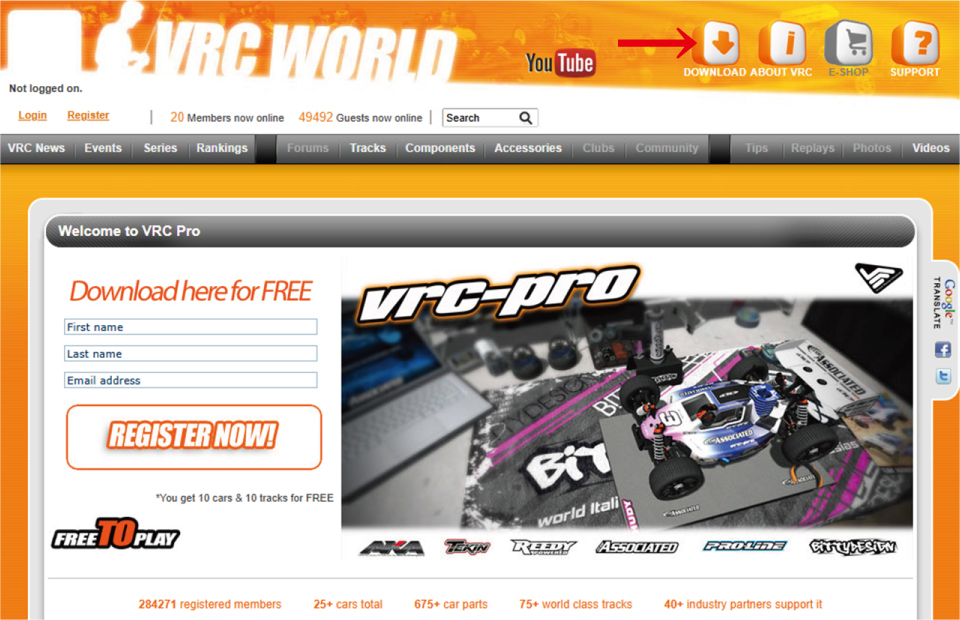 |
| 2. ソフト の ダウンロード の為、画面右上 の 赤 矢印部 を クリック し、 項目 ( Account info : アカウント情報 ) へ 進みます。 |
|
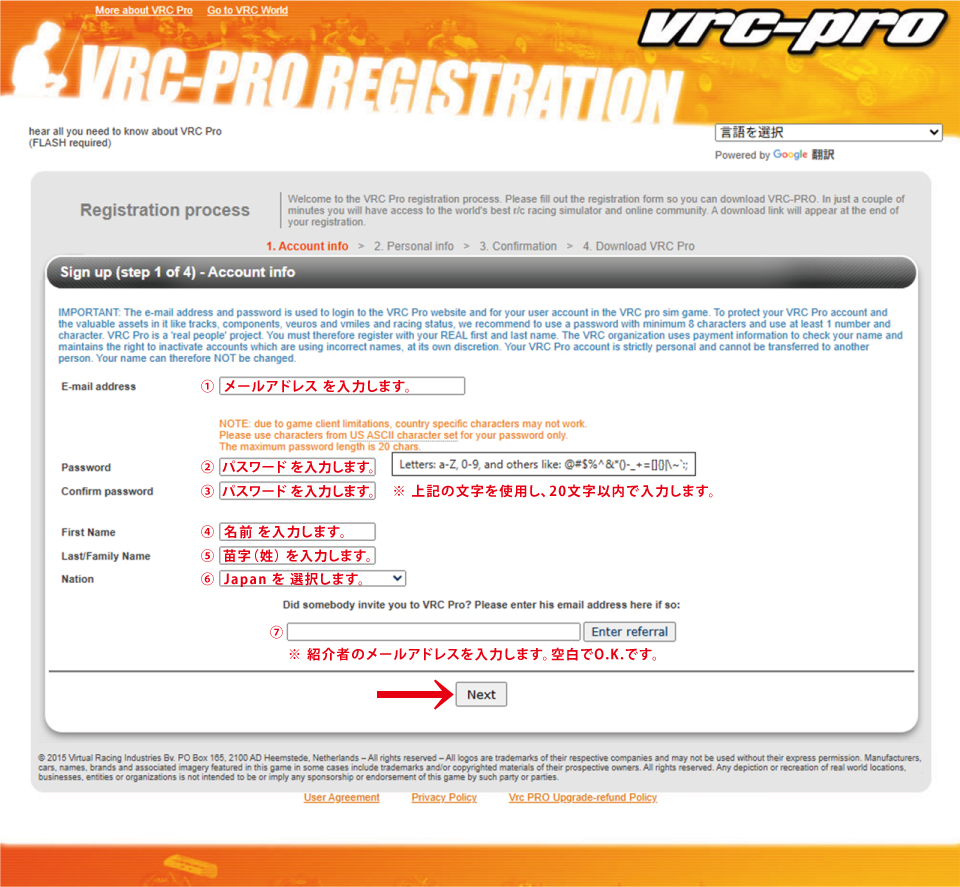 |
3. アカウント の 作成 の為に 下記 の 項目 に 入力 をします。
① E-mail address : メールアドレス を 入力 します。
② Password : パスワード を 入力 します。
※ パスワード は a-Z, 0-9, @#$%^&*()-_+=[]{}|\~`:; を 使用して 20文字 以内 で 入力 をします。
③ Confirm password : パスワード を 入力 します。
※ 確認 の為、同じ パスワード 入力 をします。
④ First Name : 名前 を 入力 します。
⑤ Last/Family Name : 苗字 ( 姓 ) を 入力 します。
⑥ Nation : Japan を 選択 します。
⑦ Enter referral : 紹介者 の メールアドレス を 入力 します。
※ 空白 でも O.K. です。
・ 赤 矢印部 の 「 NEXT 」 を クリック し、次項目( Personal info : 個人情報 ) に 進みます。 |
|
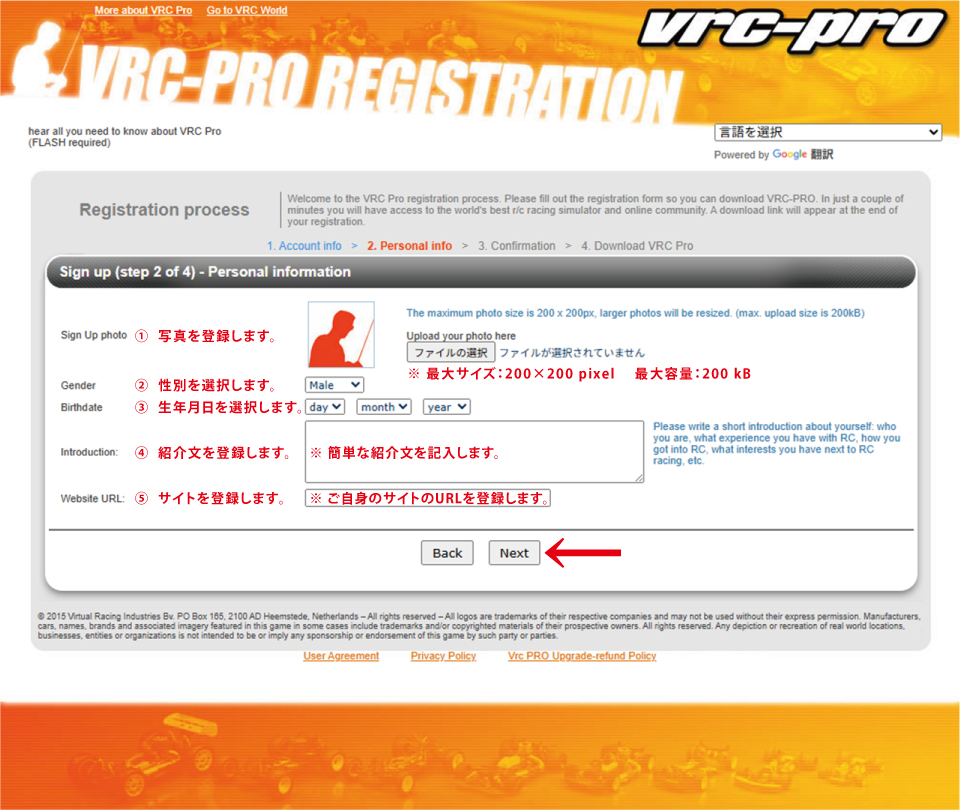 |
4. アカウント の 作成 の為に 下記 の 項目 に 個人情報 を 入力 します。
① Sign Up photo : 写真 を 登録 します。
※ 画像 ( 最大サイズ : 200×200 pixel 最大容量 : 200 kB ) を 「 ファイルの選択 」 より 「 開く 」 で 登録 します。
② Gender : 性別 を 選択 します。 Male : 男性 / Female : 女性
③ Birthdate : 生年月日 を 選択 します。 day : 日 / month : 月 / year : 年
④ Introduction : 紹介文 を 登録 します。
※ 簡単 な 紹介文 を 記入 します。
⑤ Website URL : サイト を 登録 します。
※ ご自身 の サイト の URL を 登録 します。
・ 赤 矢印部 の 「 NEXT 」 を クリック し、次項目( Confirmation : 確認 ) に 進みます。 |
|
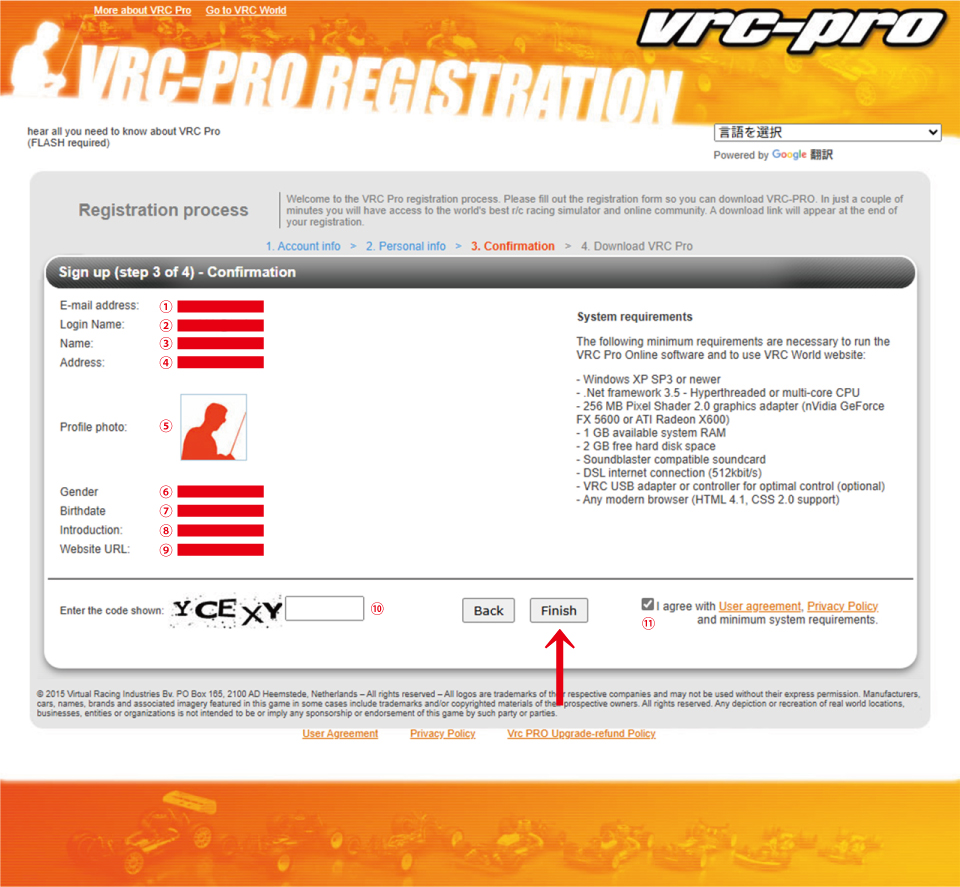 |
5. アカウント の 作成 の為に 下記 の 項目 の 最終確認 を 行ないます。
① E-mail address : メールアドレス の 確認 をします。
② Login Name : ログイン名 ( メールアドレス ) の 確認 をします。
③ Name : 名前 の 確認 をします。
④ Address : 住所 ( 国名 ) の 確認 をします。
⑤ Profile photo : プロフィール 写真 の 確認 をします。
⑥ Gender : 性別 の 確認 をします。
⑦ Birthdate : 生年月日 の 確認 をします。
⑧ Introduction : 紹介文 の 確認 をします。
⑨ Website URL : サイト の 確認 をします。
⑩ 表示 された コード を 入力 します。
⑪ 要件 に 同意 し チェック します。
・ 赤 矢印部 の 「 Finish 」 を クリック し、次項目( Download VRC Pro : VRC Pro を ダウンロード ) に 進みます。 |
|
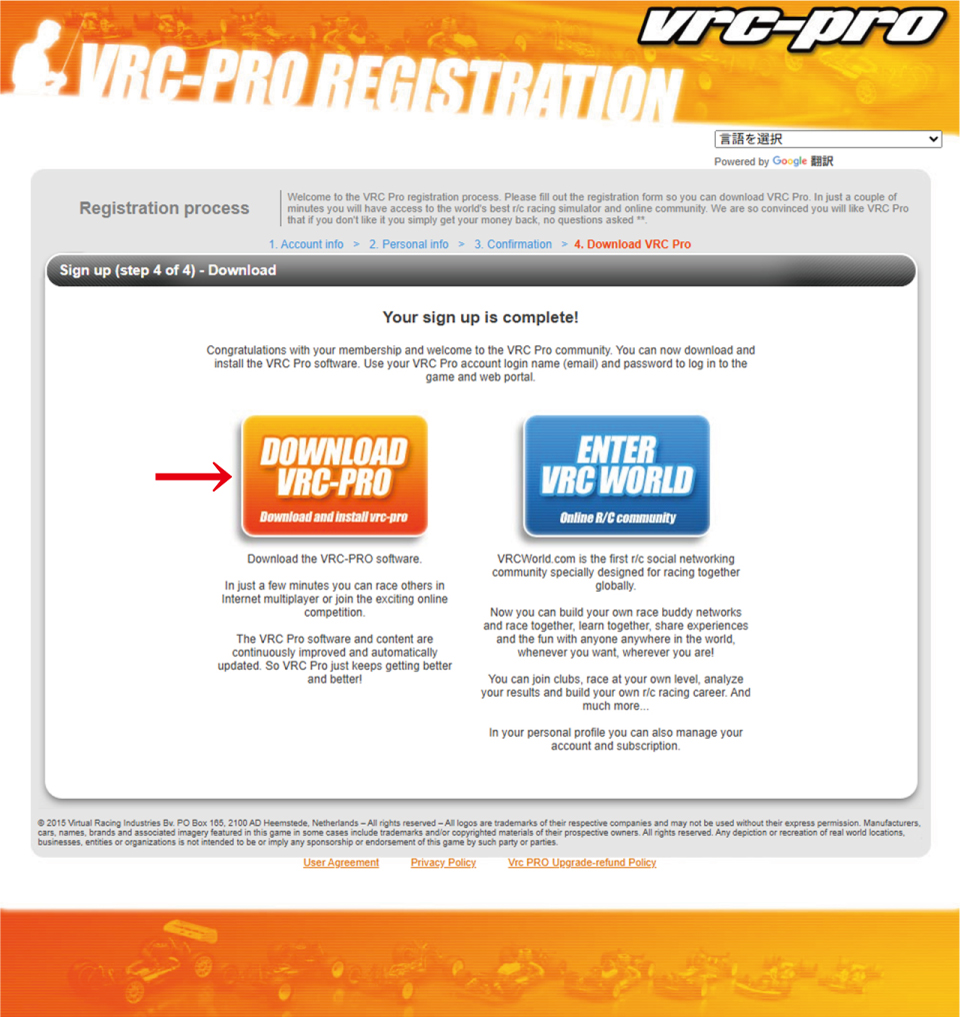 |
| 6. 赤 矢印部 を クリック し、次項目( Download area : ダウンロードエリア ) に 進みます。 |
|
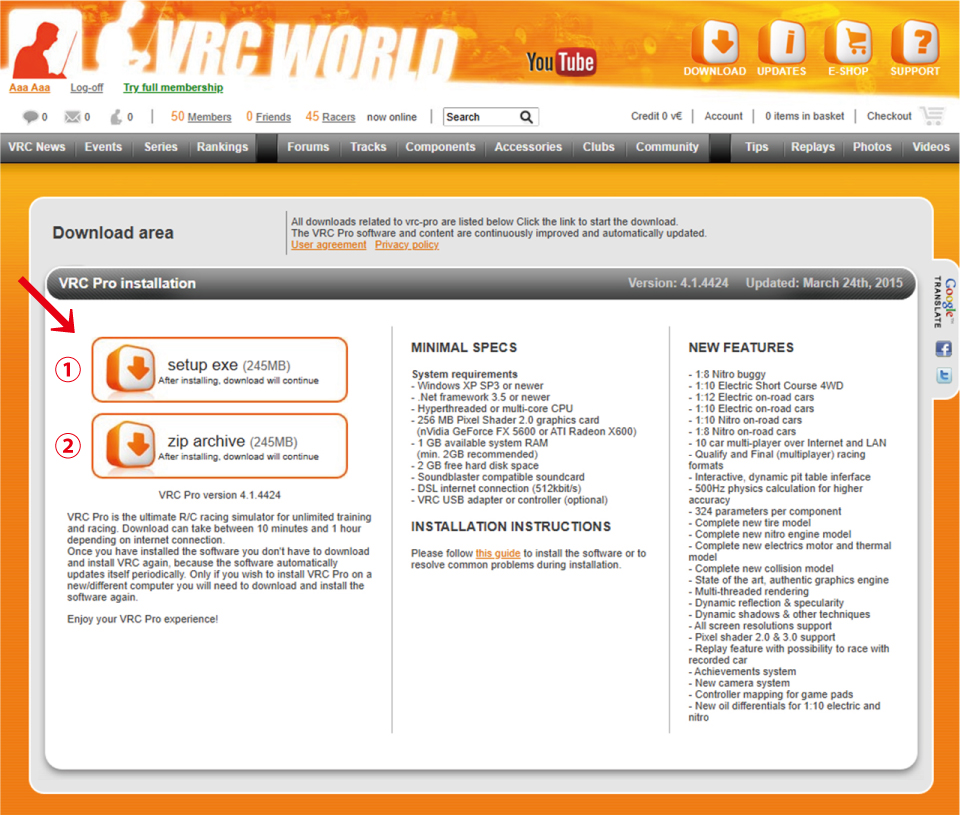 |
7. 赤 矢印部 より ダウンロード を 行います。
※ お好み の ファイル形式 にて ダウンロード フォルダ等 に 保存 します。
① EXE ファイル : 拡張子 に 「 .exe 」 が 付く 実行ファイル で クリック すると プログラム が 自動的 に 実行 されます。
② ZIP ファイル : 拡張子 に 「 .zip 」 が 付く 圧縮ファイル で 使用 するには 解凍 する 必要 があります。
※ ダウンロード には、 数時間 かかる 場合 があります。
|
|
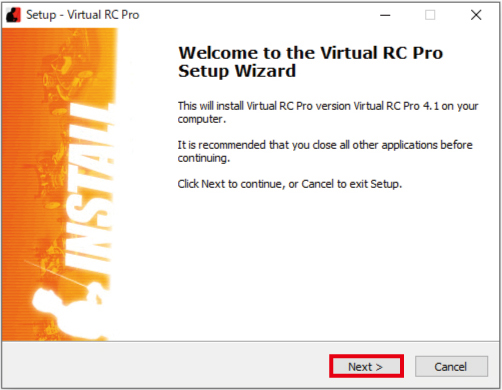 |
8. ダウンロード 致しました ファイル を 「 ダブルクリック 」 し、 赤 枠部 の 「 Next 」 を クリック します。
|
|
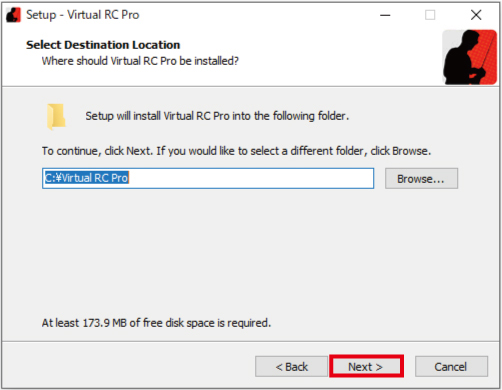 |
9. 赤 枠部 の 「 Next 」 を クリック します。
※ インストール先 を 変更 すると、正常 に 動作 しないことがあります。
|
|
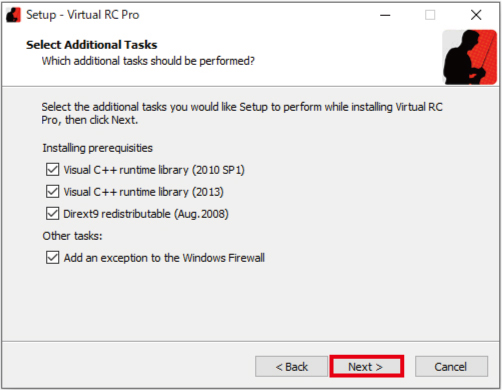 |
10. 「 Visual C++ 」 と 「 DirectX 9 」 の インストール です。
※ チェック を 外さず、全て を インストール が お勧めです。
|
|
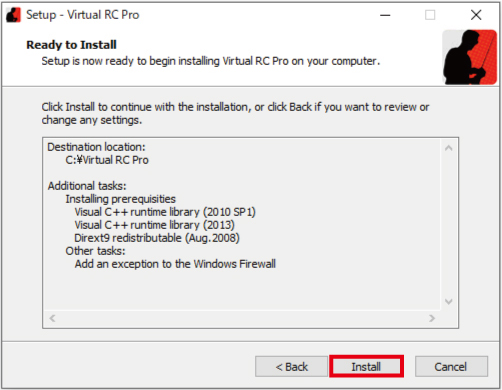 |
11. 赤 枠部 の 「 Install 」 を クリック します。
|
|
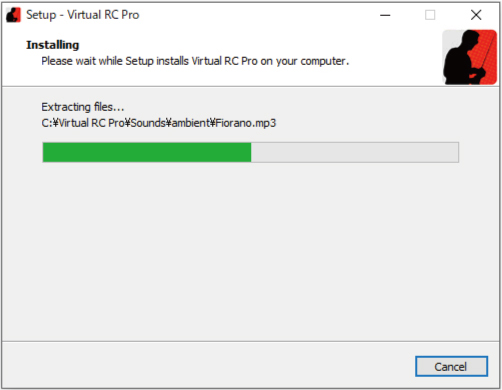 |
12. インストール の 準備 が 開始 されます。
|
|
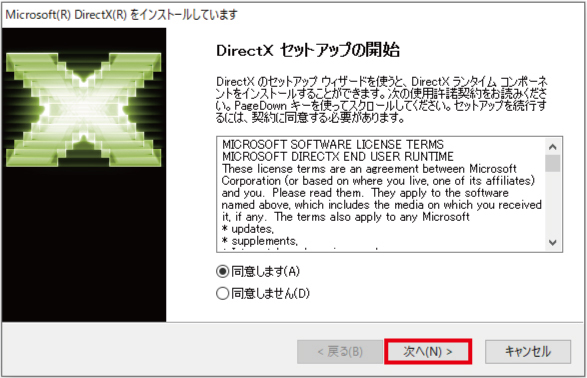 |
13. 「 同意します 」を 選択 し、赤 枠部 の 「 次へ 」 を クリック します。
|
|
 |
| 14. インストール を 開始 する為、赤 枠部 の 「 次へ 」 を クリック します。 |
|
 |
15. インストール が 開始 されます。
|
|
 |
16. 「 Visual C++ 」 と 「 DirectX 9 」 の インストール が 終了 し、赤 枠部 の 「 完了 」 をクリックします。
|
|
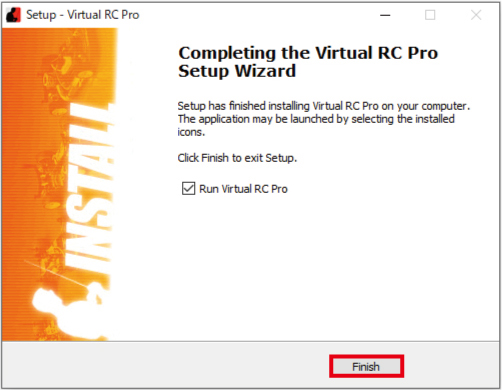 |
17. 「 Run Virtual RC Pro 」 の チェック を 外さず、 赤 枠部 の 「 Finish 」 を クリック します。
※ ソフトウェア の インストール が 完了 しました。 |
|
 |
| 18. ソフトウェア の アップデーター が 起動 します。 |
|
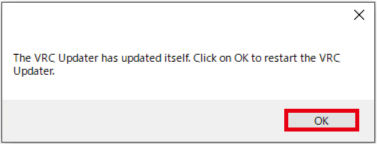 |
| 19. アップデーター の 再起動 を 行う為、赤 枠部 の 「 OK 」 を クリック します。 |
|
 |
20. 赤 矢印部 の アップデート ( 更新 ) ファイル の 容量 は 合計 : 1.5GB ~ 2.0GB となります。
※ アップデート ( 更新 ) は 数時間 掛かるので 寝てる間 に 行うのが お勧め です。 |
|
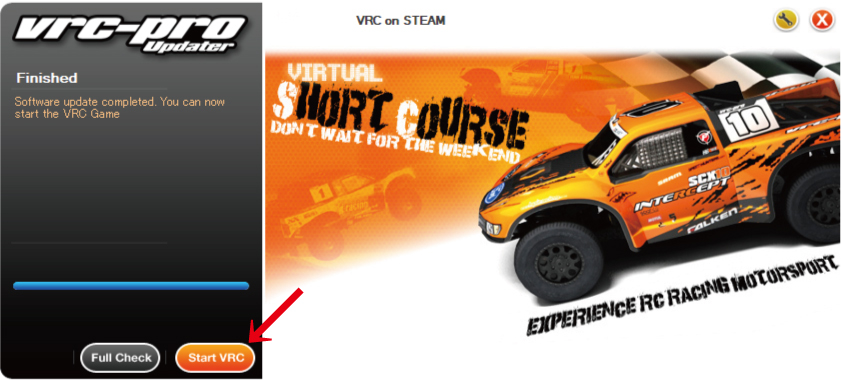 |
21. アップデート ( 更新 ) が 終了 し、赤 矢印部 の 「 Start VRC 」 を クリック します。
※ ソフトウェア が起動 するまで、数十分 掛かります。 |
|
 |
| 22. 初回 の ソフトウェア の 起動 に 時間 が 非常 に 掛かります。 |
|
FUTABA : 10PXR ・ 10PX ・ 7PXR ・ 7PX ・ 6PV ・ 4PM ・ 4PM PLUS ・ 7XC ・ 4PV ・ 4PX ・ 4PK ・ 4PL ・ 4PLS ・ 3PV
SANWA : M17s ・ M17 ・ MT-5 ・ MT-R ・ MX-6 ・ MT-S ・ MT-44 ・ M12S-RS ・ M12S
・ MX-V ・ M12 ・ M11X
KO PROPO : EX-NEXT ・ EX-LDT ・ EX-RR ・ EX-2 ・ EX-1
Flysky : Noble NB4 ・ Noble NB4+ ・ Noble NB4 Pro ・ Noble NB4 Pro+ ・ FS-G11P |
